
快速学习Linux
1 | #启动vim |

进入时是命令模式,冒号是尾行模式的前缀,:q是退出,q是quit

上图是命令模式每个按键的作用,下图是光标移动


p键也可以把刚刚删除的内容粘贴到这里
输入2yy可以复制两行,2就是表示复制或者粘贴的次数


1 | #显示行号 |
常用命令
1 | #显示目录内容 |

左边这一列是文件的类型和权限,第一个字符表示的是文件的类型,中杠(-)表示普通文件,d表示目录,l表示这是一个链接文件,链接文件是Linux系统中的一种特殊文件,它分为硬链接和软链接两种,软链接也叫符号链接,类似快捷方式,比如上面蓝色的,文件名左边表示的是链接文件本身,石边用箭头表示了它所指向的文件或者目录
1 | #创建链接文件的命令是ln,后面加上源文件的名称以及链接文件的名称,-s表示软链接,不加默认硬链接。后面加上表示目标文件的hello.txt,然后再加上链接文件的名称,这样内容会完全相同 |
硬链接文件和原始文件共享相同的i节点,也就意味着它们共享相同的文件内容,图片里的不用记。源文件和硬链接实际上是文件系统中同一个文件的两个不同的名字,当我们删除其中一个文件的时候另一个文件还是可以正常访问的

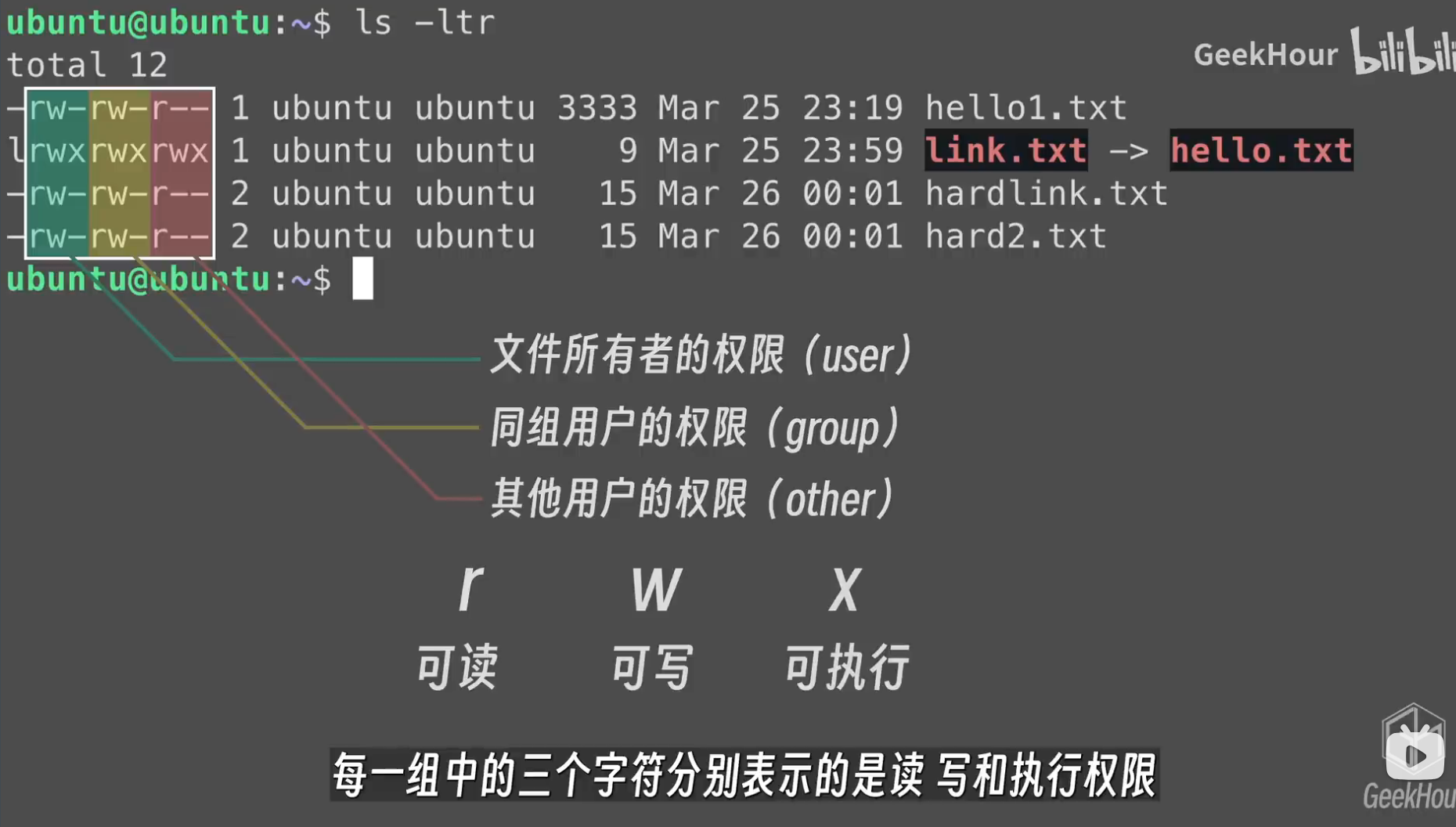
相应的位置上如果没有相应的权限就会显示成一个中杠(-)。可以使用 change mode 命令来修改文件的权限
1 | #想要给这个文件添加一个可执行权限,这里缩写了,然后再加文件名,把+换成-就是删除权限 |
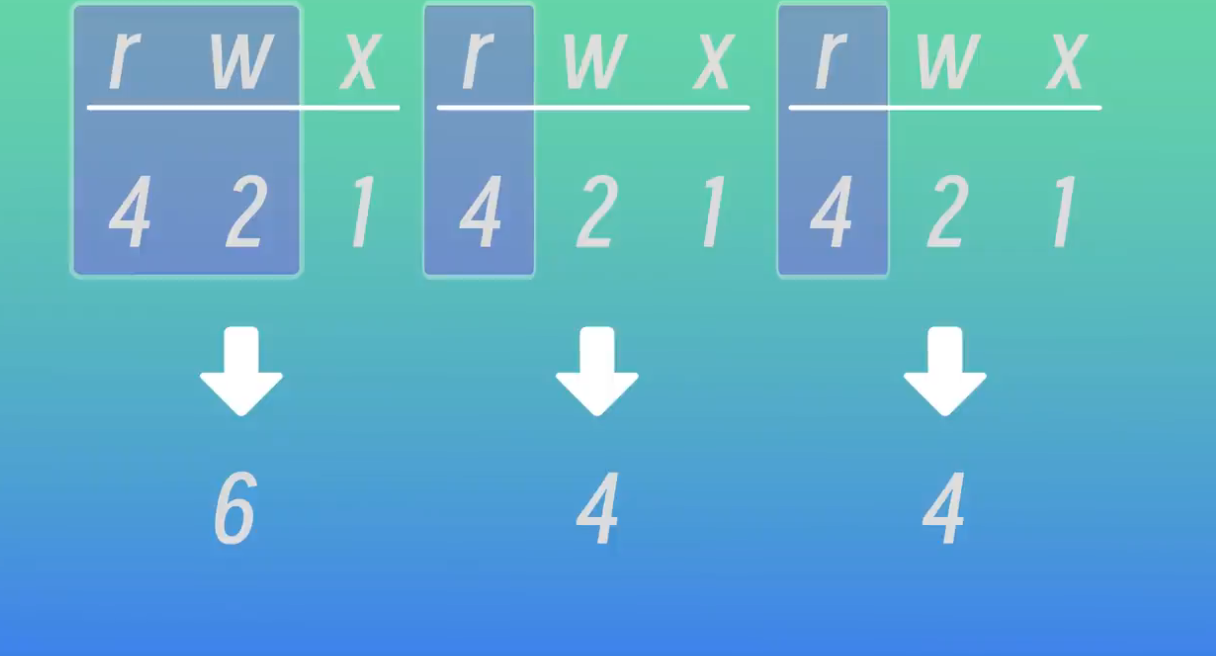
把它们加起来就可以得到这个组的权限数字,比如这里的默认权限就可以转换成644,这里的6表示文件的所有者同时具有读和写的权限
1 | #创建文件 |
1 | #复制文件 |
vscode与虚拟机链接的方法
- 安装
Remote - SSH扩展 - 按
Ctrl+Shift+P - 输入
Remote-SSH: Connect to Host - 输入:
shelter@192.168.23.128 - 输入你的 Linux 密码
本博客所有文章除特别声明外,均采用 CC BY-NC-SA 4.0 许可协议。转载请注明来源 Shelter!
评论