
快速Nginx
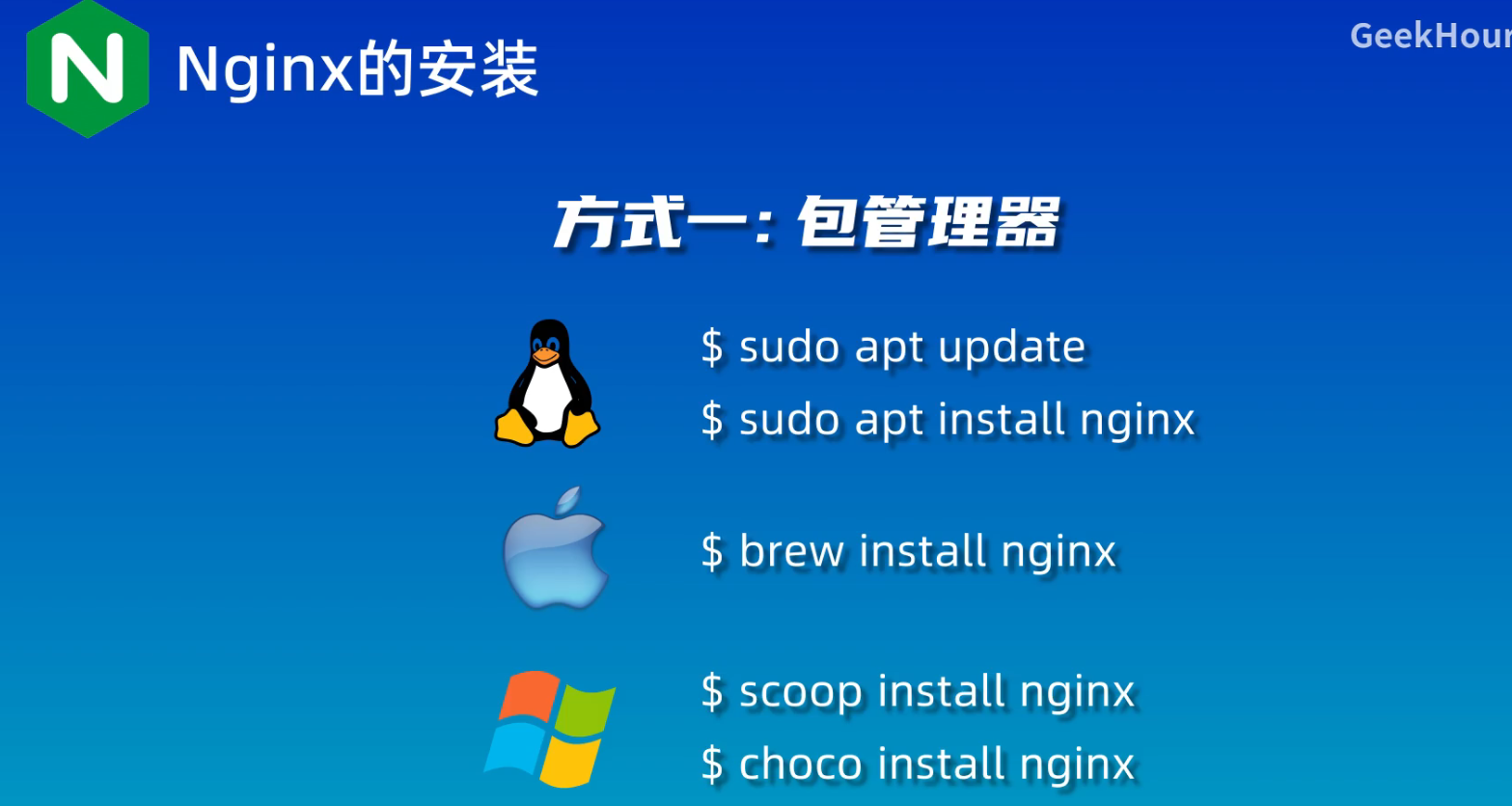
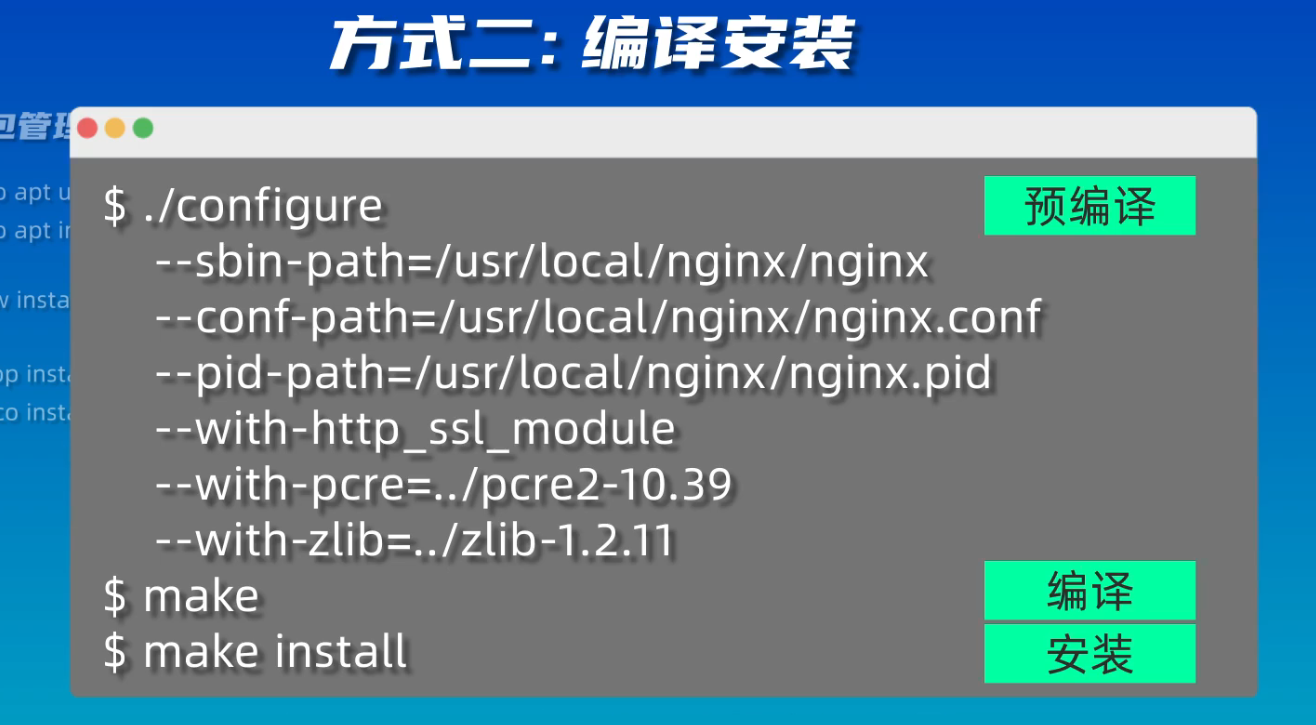

1 | #启动 |

静态站点部署
输入下面的命令,然后找到nginx.conf,安装方式不同会导致这个配置文件的位置不同
1 | #查看Nginx的安装目录 编译参数以及配置文件和日志文件的位置各种信息 |

往下翻找到一个server的部分,然后在 server 里面还有一个location,这个location就是匹配我们在浏览器中输入的URL的,比如这里的斜线就表示匹配根目录,也就是当我们只输入一个localhost后面什么都不输入的时候,就会匹配到这个location中的内容,然后就会到它里面指定目录下去找一个index.html这个文件也就是默认页面。
这里html就是根目录所对应的文件夹,它是一个相对路径,是相对于nginx安装的文件夹
1 | server { |
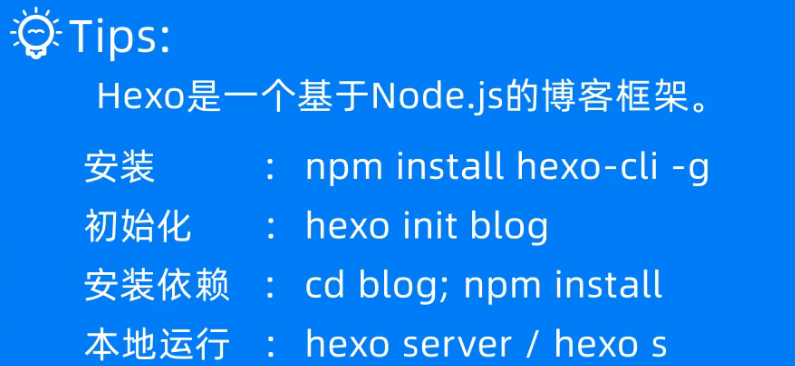
这个框架可以把Markdown格式的文档转换成静态页面
1 | cd nginx |
配置文件
worker进程的数量就可以通过配置文件来修改,一打开就可以看到下面的这行,后面的数字就是worker进程的数量,默认1改成10,
1 | worker_processes 10; |
也可以设置成auto,这样Nginx就会根据内核的数量自动设置worker进程的数量
1 | worker_processes auto; |
配置文件主要由三个配置块组成,最外面是全局块(全局配置)
然后是events块,主要是一些服务器和客户端之间网络连接的一些配置
然后是一个http块,http块里面又可以包含多server块,也叫虚拟主机,在最下面一行可以看到有一个include servers/*,表示把servers目录下的所有配置文件都包含进来,这样就可以把每个虚拟主机的配置都放到一个单独的文件里面,让主配置文件看起来更加简洁清晰
include这个指令还可以包含其他的配置文件,比如include mime.types,把mime.types文件包含进来
反向代理负载均衡
简单来说 正向代理就是代理客户端,反向代理就是代理服务端
跟着视频弄了三个服务端口号,然后修改一下config,添加一个upstream的配置,这个就是反向代理配置,后面的名字可以随便取,括号里是需要被代理的服务器的配置
配置完再在下面的server里再添加一个location配置,比如所有以app开头的请求都被代理到刚刚的upstream中,proxy_pass的地址需要和刚刚upstream后面的名字保持一致。
1 | upstream backend{ |
然后重载运行,打开网址可以看到一个localhost/app切换了三个页面,默认是轮流的方式代理,如果一台电脑比其他两台要好,就可以使用权重weight调整负载均衡策略,权重越大被请求的次数也就越多
还有个负载均衡策略就是ip_hash,这个策略会根据客户端的iP地址进行一个哈希,同一个客户端的请求就会被分配到同一个服务器上,这样就解决了一些session相关的问题
HTTPS配置
HTTPS协议是HTTP协议的安全版本,它通过对传输的数据进行加密来保证数据的安全性
http默认端口80,而HTTPS协议的默认端口是443,HTTPS协议需要使用到SSL证书,在主流的云平台上都可以免费申请到SSL证书,如果没有云平台也没有关系,我们可以通过 openssl 命令来自己生成一个自签名的证书,使用下面这三行命令就可以了,或者也可以将这三行命分合并成一个命分
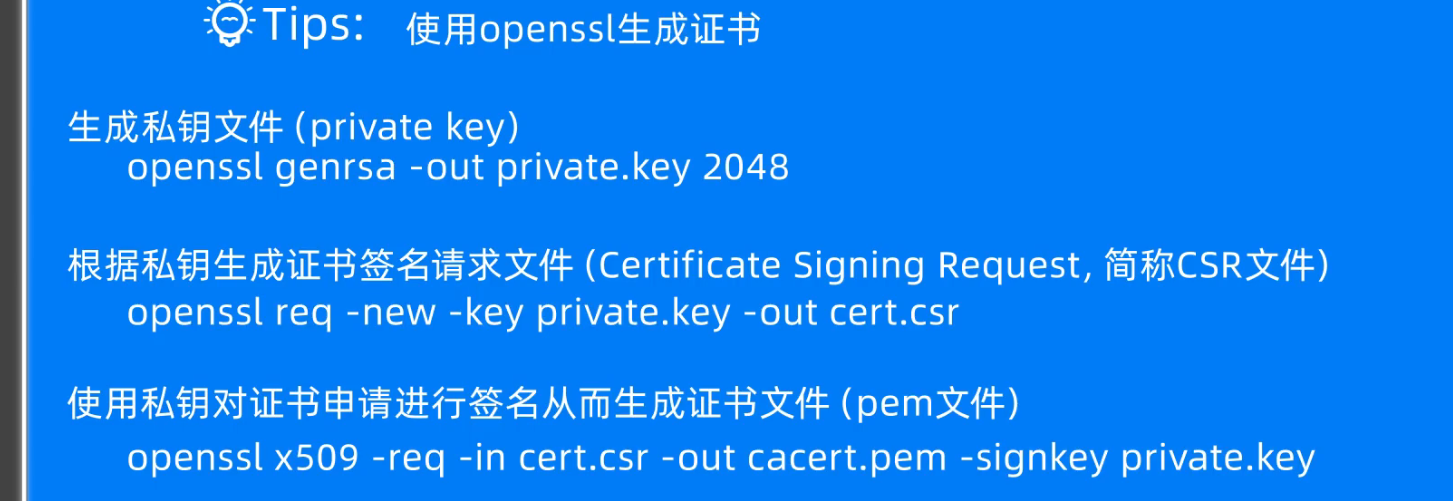
输入之后提示我们输入信息比如国家 省份 城市 公司 邮箱等等,这些信息就是待会生成证书文件里面的信息,填写完成之后 就会生成两个文件,一个是私钥文件 private.key,另外一个就是证书文件以pem结尾。这两个文件需要放到服务器上然后在Nginx的配置文件中进行配置
首先需要在监听后面加上一个ssl,然后下面 server name 后面一般填写自己的网站域名,如果是本地测试的话可以随便填一个,然后下面两行就是我们刚刚生成证书文件和私钥文件的路径,再下面是一些加密协议和算法相关的配置,下面这几行配置一般都是固定的
1 | server{ |
配置完重新启动nginx,然后打开浏览器
还有一点就是我们一般都会配置一个重定向来让HTTP的请求自动跳转到HTTPS,配置方法就是在HTTP的 Server 里面加上下面这一行就可以了
1 | #这个是再添加一个server块 |
虚拟主机
Nginx中的虚拟主机就是通过server块来实现的,每个server块就是一个虚拟主机,然后通过 server_name来指定这个虚拟主机的域名,这样当我们访问这个域名的时候就会被这个server块所匹配,然后就会执行这个server块中的配置
我们也可以把nginx.conf中的server部分的内容复制一份,然后在server目录下新建一个文件粘贴进去就可以了,这里新建一个local.conf的文件然后把上节课的server内容复制进去
这里老师用vue再新建一个站点,然后新建一个vue.conf。
server的后面加上一对花括号,然后再来配置一下监听的端口,端口号可以随意配置,然后再来配置一个 server_name,在生产环境这里一般需要配置成你的域名,然后再来添加一个location的配置用来指定这个虚拟主机的根目录,也就是我们刚刚打包好的Vue项目的目录,把root后面的路径改成我们刚刚打包好的dist目录就行了
1 | server { |